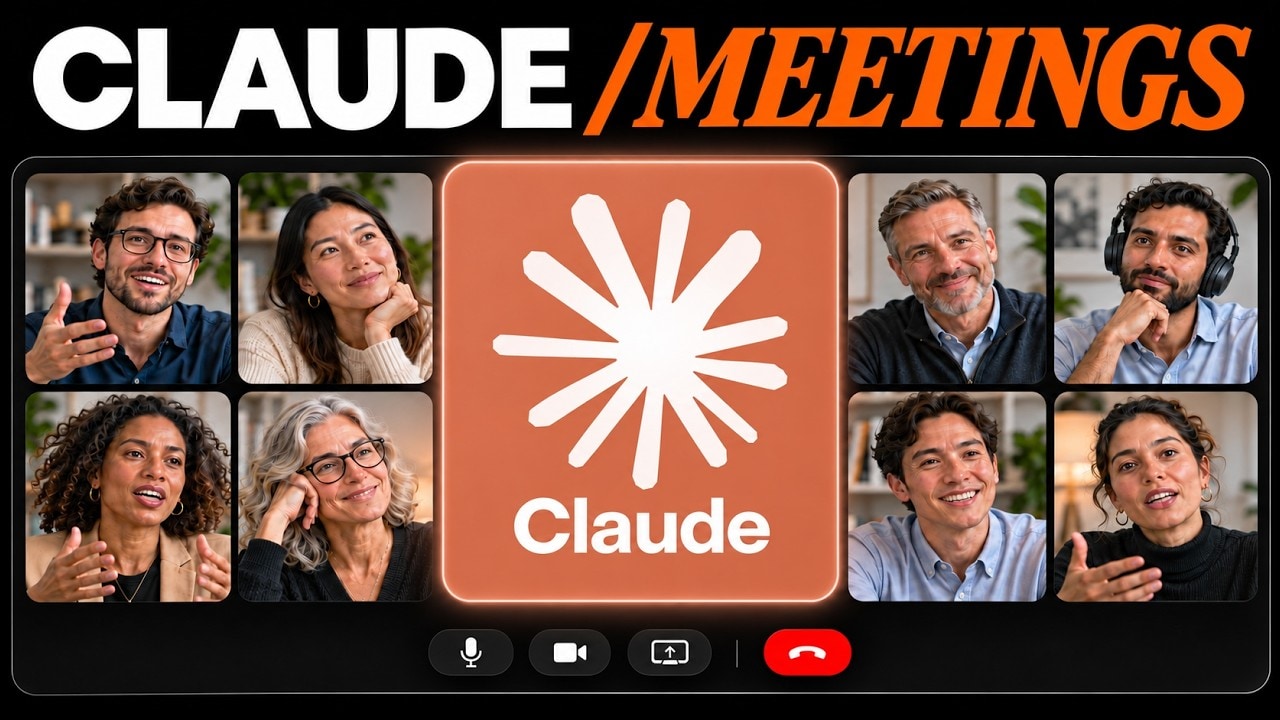
ลองนึกภาพการประชุมที่มีคนจดโน้ตให้ครบ ร่างเอกสารแผนงานไปพร้อมกับที่คุยกัน แล้วยังวาดไวท์บอร์ดสรุปไอเดียให้เห็นภาพ โดยไม่มีใครต้องหยุดพูดเพื่อทำเอง นี่คือสิ่งที่ Anthropic พยายามทำกับ Claude Meetings และ Brock Mesarich จากช่อง AI for Non Techies ก็ได้ลองใช้จริงด้วยแพ็กเกจ Team แล้วรีวิวออกมาอย่างตรงไปตรงมา บทความนี้เรียบเรียงสิ่งที่ฟีเจอร์นี้ทำได้ ข้อจำกัดที่ควรรู้ และวิธีเอาไปใช้กับงานจริง
สรุปสั้น ๆ
- Claude Meetings ให้ Claude เข้าห้องประชุมเป็นผู้เข้าร่วมคนหนึ่ง จดโน้ตและสร้างเอกสารกับไวท์บอร์ดระหว่างคุยได้
- ตอนนี้ใช้ได้กับแพ็กเกจ Team และ Enterprise เท่านั้น และรองรับเฉพาะ Google Meet
- เชื่อมกับ connector เช่น Gmail เพื่อดึงข้อมูลจริงมาใช้กลางประชุมได้ โดยต้องกดอนุญาตก่อน
- หลังประชุมทุกอย่างอยู่ในหน้าเดียว ส่งออกเป็น Word, PDF หรือ Markdown ได้
- ยังเป็น beta การถามย้อนหลังในแชทปกติยังไม่เสถียรนัก
ใครใช้ได้บ้าง และเริ่มต้นอย่างไร
ตอนนี้ Claude Meetings ทยอยเปิดให้เฉพาะแพ็กเกจ Team และ Enterprise และทำงานร่วมกับ Google Meet เท่านั้น ยังไม่รองรับ Zoom หรือ Teams แต่ด้วยทิศทางของผลิตภัณฑ์ก็พอเดาได้ว่าน่าจะขยายไปยังแพ็กเกจ Pro และ Max ในอนาคต ส่วนผู้ที่ใช้แพ็กเกจส่วนตัวอยู่ ณ ตอนนี้ยังต้องรอ
เมื่อมีสิทธิ์แล้ว จะเห็นเมนู Meetings (ป้าย beta) ที่แถบด้านซ้ายของ Claude ทั้งบนเว็บและแอปเดสก์ท็อป ครั้งแรกที่กดเข้าไป ระบบจะให้เชื่อม Google Calendar ซึ่งทำเหมือนเชื่อมแอปอื่นใน Claude ทุกประการ หลังเชื่อมแล้ว นัดหมายทั้งหมดในปฏิทินจะมาแสดงในหน้านี้ ทำให้เห็นภาพทั้งสัปดาห์ว่ามีประชุมไหนบ้าง และประชุมไหนที่ Claude จะเข้าร่วม
หน้า Meetings: ปฏิทิน โน้ตเก่า และการตั้งค่า
หน้า Meetings ทำหน้าที่เหมือนศูนย์รวมการประชุมทั้งหมด ด้านบนมีส่วน Past meetings ให้ย้อนไปหาประชุมเก่าพร้อมโน้ตที่แนบไว้ สลับดูได้ทั้งมุมมองรายวันและรายสัปดาห์ ประชุมที่เคยมี Claude เข้าร่วมจะมีโน้ตผูกติดกับนัดนั้นโดยตรง ไม่ต้องไปค้นหาในที่อื่น
ไอคอนตั้งค่าให้ปรับได้หลายอย่าง เช่น แสดงบล็อกเวลาส่วนตัว แสดงวันเสาร์อาทิตย์ ดึงปฏิทินอื่นเข้ามา และกำหนดหมวดสีให้ประชุมแต่ละประเภทมีสีของตัวเอง ส่วนปุ่ม New meeting เปิด 3 ทาง คือเริ่มประชุมทันที นัดประชุมล่วงหน้า หรือเพิ่ม Claude เข้าประชุมที่มีอยู่แล้ว
เวลานัดประชุมผ่านหน้านี้ ระบบเติมลิงก์ Google Meet ให้อัตโนมัติ แต่มีข้อควรระวังข้อหนึ่ง ถ้าองค์กรยังไม่ได้ยืนยันโดเมนอีเมล Claude จะเข้าห้องเองอัตโนมัติไม่ได้ ผู้ใช้ต้องกดเพิ่ม Claude เองหลังประชุมเริ่ม ซึ่งไม่ยุ่งยากอะไร แค่ต้องจำไว้
Claude ทำอะไรได้ระหว่างประชุม
เมื่อเริ่มประชุมและเปิด Google Meet จะเห็น Claude ขอเข้าห้องในฐานะแขกที่รออยู่ ผู้จัดกดอนุญาตแล้ว Claude จะทักทายในแชทพร้อมลิงก์ไปยัง meeting page ซึ่งเป็น artifact ที่รวมโน้ตทั้งหมดและสิ่งที่ Claude สร้างตลอดการประชุม พร้อมแจ้งทุกคนว่าจะบันทึกทรานสคริปต์ สรุป และคำบรรยายสิ่งที่ปรากฏบนหน้าจอ
จุดที่น่าสนใจคือ Claude ไม่ได้แค่ฟังเฉยๆ แต่ตอบสนองคำสั่งกลางห้องได้ทันที ลองให้ทีมคุยไอเดียภาพปกวิดีโอกับรายการช็อตภาพประกอบ แล้วถามว่า "ตอนนี้เราได้อะไรบ้าง" ภายในไม่กี่วินาที Claude โพสต์สรุปลงแชทครบทั้งไอเดียภาพปก ช็อตภาพประกอบทั้งสาม และยังจำได้ว่าผู้ใช้อยากให้สไตล์ใกล้เคียงภาพปกเดิมของช่อง เมื่อสั่งให้เริ่มเอกสารแผนงาน สถานะของ Claude จะเปลี่ยนเป็นข้อความบอกว่ากำลังทำอะไรอยู่ และไม่กี่วินาทีต่อมาเอกสารก็พร้อมในแท็บของตัวเอง
สิ่งที่ Claude สร้างไม่ได้จำกัดแค่เอกสารหรือไวท์บอร์ด เพราะ Claude Meetings ทำ artifact ได้ครบเท่ากับที่ Claude ปกติทำได้ เมื่อขอไวท์บอร์ดที่แบ่งฝั่งไอเดียภาพปกกับฝั่งช็อตประกอบ Claude ไม่ได้ลอกสิ่งที่พูดเท่านั้น แต่เพิ่มไอเดียของตัวเองเข้าไป และขีดเส้นสีม่วงรอบไอเดียของ Claude เพื่อให้แยกออกว่าอันไหนมาจากคน อันไหนมาจาก AI
เชื่อมแอปจริงกลางการประชุม
ส่วนที่ทำให้ฟีเจอร์นี้ต่างจากโปรแกรมจดประชุมทั่วไปคือการใช้ connector ซึ่งเป็นช่องทางให้ Claude เข้าถึงแอปที่ใช้ประจำ เช่น อีเมล Google Drive และเครื่องมืออื่นในธุรกิจ เมื่อเปิดใช้แล้ว Claude ดึงข้อมูลจากแอปเหล่านั้นหรือสั่งงานในแอปได้ ทั้งหมดนี้เกิดขึ้นสดระหว่างที่ทีมกำลังคุยกัน
ในการทดสอบ ผู้รีวิวส่งอีเมลหาตัวเองไว้ก่อน เป็นโน้ตเรื่องภาพปกจากบรรณาธิการ แล้วขอให้ Claude เข้า Gmail ไปหาอีเมลฉบับนั้นกลางประชุม ตรงนี้มีรายละเอียดด้านความปลอดภัยที่ดี คือ Claude ขออนุญาตก่อนที่จะเข้าถึงข้อมูล ผู้ใช้ต้องกดอนุญาตเอง ระหว่างนั้น Claude ยังจดโน้ตสดต่อไป ทั้งวาระ การตัดสินใจ (เช่นภาพปกต้องไม่มีหน้าคน) และทุกไอเดียที่คุยกัน เมื่อเจออีเมล Claude สรุปว่าภาพปกแบบไหนได้ผลดีที่สุดกับช่อง แล้วนำไปวางบนไวท์บอร์ดให้เลย
ผลลัพธ์หลังประชุมจบ
ทุกอย่างจากประชุมไปรวมอยู่ที่หน้า meeting เดียวใน Claude พร้อมแชทที่ทีมและ Claude เห็นร่วมกัน ส่วนแรกคือโน้ตประชุม มีสรุปทั้งการประชุมและบันทึกการตัดสินใจทุกข้อ ซึ่งคล้ายเครื่องมือจดประชุมเจ้าอื่นอย่าง Granola ต้องยอมรับว่าไม่ได้เป็นของใหม่ทั้งหมด แต่การอยู่ในที่เดียวกับ Claude ก็สะดวกในตัว
ส่วนที่สองคือเอกสารแผนงานที่ Claude ร่างระหว่างประชุม มีข้อกำหนดภาพปก ไอเดีย และรายการช็อตภาพประกอบในรูปแบบ checklist พร้อมพื้นที่เว้นไว้ให้เพิ่มไอเดียภายหลัง แชร์ให้คนในประชุมได้ หรือส่งออกเป็นไฟล์ Word, PDF หรือ Markdown ส่วนที่สามคือไวท์บอร์ดที่รวมโน้ตของบรรณาธิการไว้ด้านบนและไอเดียของ Claude ที่ขีดสีม่วงไว้
ข้อมูลทั้งหมดจากประชุมไม่ได้จบอยู่แค่ในหน้า meeting แต่ถูกหยิบไปเป็นวัตถุดิบให้ Claude ตัวอื่นในแชทปกติทำงานต่อได้ นี่คือจุดที่ฟีเจอร์นี้เริ่มมีมูลค่ามากกว่าแค่จดโน้ต
ข้อจำกัดที่ควรรู้คือการถามย้อนหลัง Anthropic บอกว่าย้อนกลับมาถามเรื่องประชุมเก่าในแชทปกติได้ แต่ตอนทดสอบ Claude ตรวจปฏิทินกับอีเมลแล้วหาประชุมไม่เจอ และแจ้งว่าไม่มี Claude Meetings connector ให้ใช้ น่าจะเป็นเพราะยังเป็น beta ระบบยังอัปเดตไม่ครบ ทางลัดที่ใช้ได้ผลตอนนี้คือพิมพ์สัญลักษณ์ @ ในแชทแล้วเลือกโน้ตประชุมที่ต้องการ จากนั้นถามอะไรก็ได้เกี่ยวกับประชุมนั้น
ต่อยอดจากไวท์บอร์ดไปสร้างภาพและวิดีโอ
การทดสอบที่ทำให้เห็นศักยภาพชัดที่สุดคือการเปิดแชทใหม่ ใช้ @ ชี้ไปที่ไวท์บอร์ดจากประชุม แล้วสั่งให้ Claude สร้างภาพปกทั้งหมดผ่าน connector ของ Higgsfield เครื่องมือที่ให้ Claude สร้างภาพและวิดีโอได้ การเชื่อมต่อใช้เวลาประมาณ 30 วินาที เข้าหน้า MCP ของ Higgsfield กดเพิ่มเข้า Claude เลือกเปิดในเบราว์เซอร์หรือแอปเดสก์ท็อป ซึ่งจะพาเข้าหน้าตั้งค่า connector ที่กรอกข้อมูลไว้แล้ว จากนั้นกด connect ล็อกอินบัญชี Higgsfield และกดอนุญาต
เมื่อเชื่อมเสร็จ Claude เปิดไวท์บอร์ดจากประชุมแล้วใช้ไอเดียที่ทีมคิดไว้ตรงๆ เมื่อแนบภาพปกเดิมเป็นตัวอ้างอิงสไตล์ มันสร้างภาพปกทั้งสามพร้อมกัน จุดที่ดีคือผู้ใช้ เห็นพรอมต์ที่ Claude เขียน ไอเดียสั้นๆ บนไวท์บอร์ดถูกขยายเป็นคำอธิบายละเอียด ทั้งพื้นหลัง ข้อความที่ต้องขึ้น ตำแหน่งโลโก้ และสี ผลที่ได้ตรงกับสไตล์ช่องเดิม และอ้างอิงข้อมูลจากอีเมลของบรรณาธิการด้วย
เมื่อขอเพิ่มอีกสามแบบในโทนมืด ภายในประมาณหนึ่งนาทีก็ได้ครบ ข้อที่ยังไม่สมบูรณ์คือ Claude ไม่ได้ใส่ตัวภาพลงบนไวท์บอร์ด แต่ใส่เป็นลิงก์ไปยังแต่ละภาพแทน ซึ่งคลิกเพื่อเปิดและดาวน์โหลดได้ และเพราะไวท์บอร์ดเป็นของประชุมนั้น ทุกคนที่อยู่ในประชุมจึงเข้าถึงได้ ส่งลิงก์ให้คนอื่นได้ หรือส่งออกทั้งบอร์ดเป็นภาพ
ต่อมาเมื่อสั่งให้สร้างคลิปสั้นประกอบแต่ละช็อตในรายการ B-roll Claude ส่งงานไปยัง Higgsfield และไม่กี่นาทีก็ได้วิดีโอกลับมา เช่น ฉากวิดีโอคอลในออฟฟิศที่บ้านและภาพใกล้ของแล็ปท็อปกลางประชุม ลิงก์คลิปถูกเพิ่มลงไวท์บอร์ดเช่นเดียวกับภาพปก รวมถึงไอเดียที่ Claude คิดเองในประชุมก็กลายเป็นคลิปพร้อมใช้ นี่คือเส้นทางตั้งแต่ไอเดียที่เกิดกลางห้องประชุมไปจนถึงคลิปที่ตัดต่อใส่งานได้ทันที
บทสรุป
Claude Meetings ยังไม่ใช่เครื่องมือที่สมบูรณ์ ข้อจำกัดเรื่องแพ็กเกจ แพลตฟอร์ม และการค้นประชุมย้อนหลังยังต้องรอการอัปเดต แต่แนวคิดที่ให้ AI นั่งในห้อง จดโน้ต ทำเอกสาร วาดไวท์บอร์ด แล้วส่งต่อให้เครื่องมืออื่นลงมือทำ เป็นก้าวที่ไปไกลกว่าโปรแกรมจดประชุมทั่วไปอยู่พอสมควร
ถ้าทีมของคุณใช้แพ็กเกจ Team อยู่แล้ว ลองเริ่มจากประชุมสั้นๆ ที่มีเป้าหมายชัด เช่น ระดมไอเดียคอนเทนต์ แล้วดูว่าเอกสารกับไวท์บอร์ดที่ได้ช่วยลดงานหลังประชุมได้แค่ไหน จากนั้นค่อยเชื่อม connector ที่ใช้บ่อยอย่างอีเมลหรือเครื่องมือสร้างภาพ เพื่อให้ผลจากการประชุมกลายเป็นงานที่ลงมือต่อได้จริง